
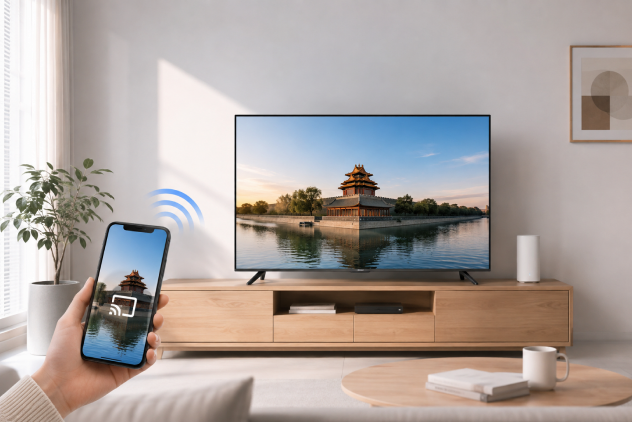
按使用场景,挑选适合的版本
家庭环境追求简单快投,公共共享网络更重防蹭防扰
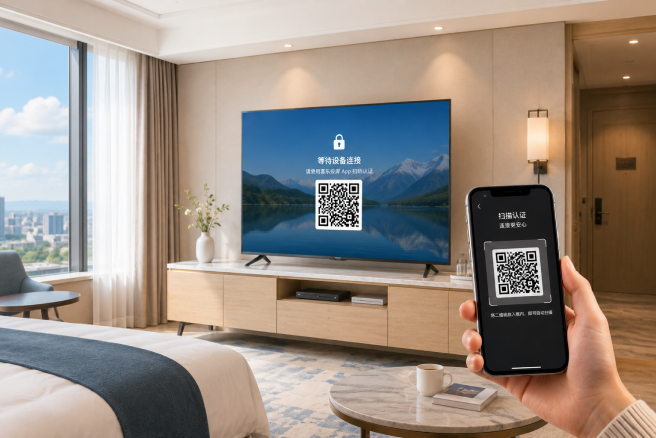
双版本特性对比
根据您的网络环境与安全需求,挑选最适合的投屏方案
左右滑动查看对比
| 功能特性 | 家庭版 家庭推荐 | 私密版 安全防蹭 |
|---|---|---|
| | 家庭独享局域网 | 酒店/会议/企业等共享局域网 |
| | 1 步到位:同网搜索 → 直接投屏 | 2 步认证:扫码授权绑定 → 投屏 |
| | 同一 Wi-Fi 下所有设备直接可见,无需每次授权。 | DLNA协议:仅授权设备可见; AirPlay协议:可见,但未经认证无法投屏。 |
| | 开放发现,连接极度顺畅 | 设备一对一认证保护,杜绝陌生人误投骚扰 |
| | 家庭客厅、卧室、私人独享大屏 | 酒店客房、会议室、办公演示、多设备共享网络 |
大屏的快乐,本来就该免费
告别“试看5分钟收费”与强制会员,核心功能永久免费畅投
想看的内容,轻松上大屏
极简轻快、纯净无打扰,把大屏观影与演示的乐趣还给每一位用户。
无时长限制
想投多久就投多久,绝不强制中断或限时收费。
无需开通会员
4K 60帧极清硬解、多协议投屏功能全面开放。
纯净无打扰
没有烦人的弹窗广告与开屏广告,投屏清爽丝滑。
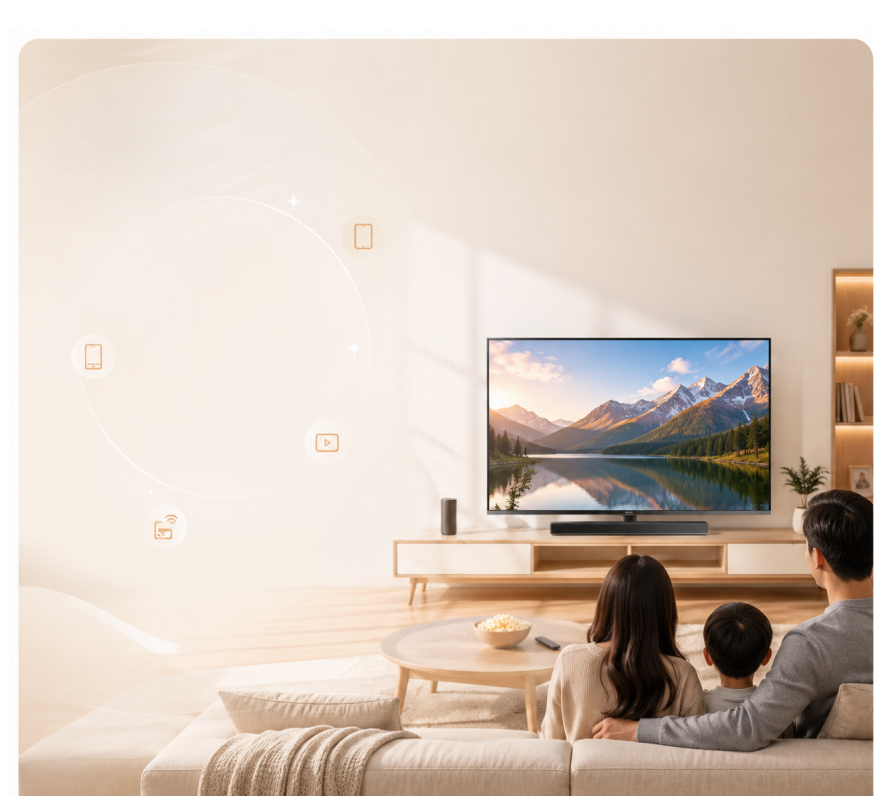
4K 60FPS · 极清硬解
AirPlay / Cast+ 已直连
4K 巨幕影院 · 正在大屏播放 01:28:45 / 02:15:30
底层硬核技术,打造沉浸大屏体验
低延迟硬件解码 · 全生态多协议覆盖 · 轻量稳定纯净
4K 60FPS 极清硬件解码
采用 GPU 底层硬件加速直驱渲染,4K 影视播放与大屏画面演示丝滑低延迟、无拖影不掉帧。
全生态主流协议原生支持
原生支持 Apple AirPlay 镜像、华为 Cast+ 极速流转与主流影视 App DLNA 无线投屏推送。
极简轻量 · 老旧电视秒开
仅 28MB 超轻量 APK 安装包,超低内存常驻占用,全面适配 Android 4.4.2 及以上老款电视机顶盒。
纯净绿色 · 0 弹窗无后台唤醒
无开机广告、无弹窗推广、无多余敏感权限索取,专注大屏观影与商务演示,还用户清爽体验。
常见问题
01 喜乐桌面真的完全免费吗?有没有付费功能或隐藏套路?
是的,永久免费使用。桌面启动、主题切换、快捷应用管理、AirPlay / DLNA 投屏接收等核心功能均无任何付费限制,下载安装即可使用。
02 喜乐桌面和系统自带桌面有什么区别?为什么要换?
系统自带桌面通常广告多、图标杂乱、主题不可换、响应迟钝。喜乐桌面专为遥控器交互设计,主题丰富美观、界面极简无广告、开机秒响应,同时内置 AirPlay / Cast+ / DLNA 多协议投屏接收,一个 App 搞定桌面与投屏。
03 如何将喜乐桌面设为默认桌面?
安装完成后首次打开,系统会弹出「设置默认桌面」提示,选择【喜乐桌面】并勾选「始终」即可。若未弹出,可进入电视「设置」->「应用」->「默认应用」->「桌面」,选择喜乐桌面。
04 喜乐桌面支持哪些协议投屏?手机怎么投?
支持苹果 AirPlay 2(iPhone/iPad/Mac 屏幕镜像)、华为 Cast+(鸿蒙控制中心无线投屏)以及主流影视 App 的 DLNA / UPnP 推送。手机与电视同一 Wi-Fi 下即可在控制中心或 App 内一键投到大屏。
05 网页推送是什么功能?怎么用?
网页推送可以让你在电脑或手机浏览器打开官网「网页推送」页面,输入电视上显示的 6 位推送码,直接将 APK 安装包、壁纸、屏保或文件推送到电视安装或使用,无需 U 盘,省去手动拷贝步骤。
06 家里老款电视或机顶盒能正常运行吗?
全面支持。喜乐桌面经过轻量化底层优化,完美兼容 Android 4.4.2 及以上的老款智能电视、电视盒子与智能投影仪,内存占用极低,不卡顿。
07 如何将喜乐桌面 APK 安装到电视上?
推荐两种方式:① U 盘安装:将官网下载的 APK 拷入 U 盘,插入电视 USB 口,在文件管理中点击安装;② 网页推送:在电脑/手机浏览器打开官网网页推送页面,输入推送码,一键远程推送 APK 到电视自动安装。
08 苹果手机 (iPhone/iPad/Mac) 怎么通过 AirPlay 投屏?
确保手机和电视连接同一 Wi-Fi,在苹果手机屏幕右上角向下滑出【控制中心】,点击【屏幕镜像】并选择【喜乐桌面】,手机画面即可实时高清同步到大屏。